

Tình trạng kết nối mạng chậm chạp luôn gây ra những trải nghiệm khó chịu trong quá trình làm việc và giải trí. Việc nắm vững các thủ thuật tăng tốc độ internet wifi sẽ giúp bạn giải quyết triệt để vấn đề này một cách nhanh chóng. Trong năm 2026, các hệ điều hành và thiết bị phần cứng đã có nhiều cải tiến, đòi hỏi người dùng cần có những kiến thức mới để tối ưu hiệu suất.
- Cấu hình hệ thống Windows để khai thác tối đa 100% băng thông khả dụng.
- Điều chỉnh các thiết lập mạng nâng cao và thay đổi hệ thống phân giải tên miền DNS.
- Tối ưu hóa môi trường vật lý và phần mềm cho các thiết bị di động.
- Cách khắc phục sự cố phần mềm và phần cứng cơ bản ngay tại nhà.
Kích hoạt giới hạn băng thông để sử dụng toàn bộ tốc độ mạng
Hệ điều hành Windows thường không cho phép người dùng sử dụng toàn bộ công suất đường truyền internet hiện có. Theo mặc định, Microsoft sẽ dự trữ khoảng 20% tổng lượng băng thông để phục vụ các tác vụ hệ thống như cập nhật hoặc kiểm soát người dùng. Việc loại bỏ rào cản này là một trong những thủ thuật tăng tốc độ internet wifi hiệu quả hàng đầu.
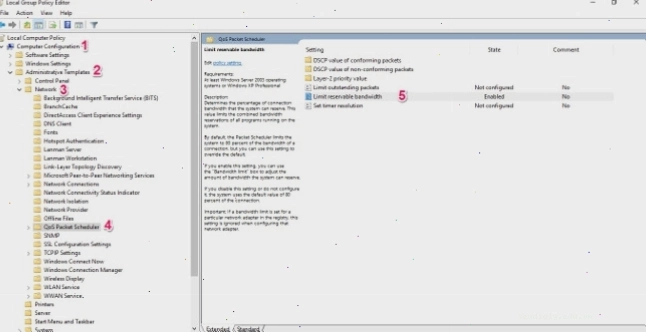
Để thực hiện, bạn hãy mở cửa sổ lệnh Run bằng tổ hợp phím Windows + R và nhập lệnh gpedit.msc để mở Group Policy Editor. Tại đây, hãy điều hướng theo lộ trình Computer Configuration đến Administrative Templates, sau đó chọn Network và tìm mục QoS Packet Scheduler. Bạn sẽ thấy tùy chọn Limit reservable bandwidth, hãy kích hoạt nó và chuyển giá trị từ 80 về 0 để giải phóng hoàn toàn băng thông.
Thay đổi địa chỉ DNS để tăng tốc độ phản hồi trang web
Hệ thống phân giải tên miền DNS đóng vai trò như một danh bạ điện thoại giúp chuyển đổi tên miền website thành địa chỉ IP. Việc sử dụng các máy chủ DNS mặc định của nhà cung cấp đôi khi dẫn đến sự chậm trễ trong quá trình tải dữ liệu. Để tối ưu băng thông mạng gia đình, bạn nên cân nhắc chuyển sang các máy chủ DNS công cộng uy tín và có tốc độ nhanh hơn.
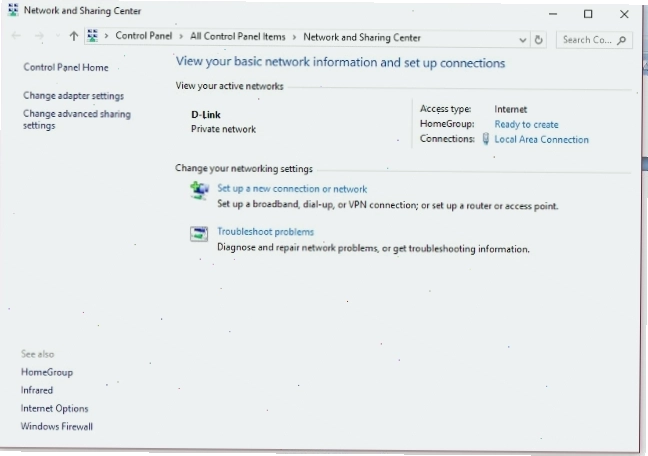
Dưới đây là bảng so sánh các thông số của một số dịch vụ DNS phổ biến hiện nay:
| Dịch vụ DNS | Địa chỉ IPv4 phổ biến | Ưu điểm nổi bật |
|---|---|---|
| Google Public DNS | 8.8.8.8 và 8.8.4.4 | Tốc độ ổn định, tương thích tốt với mọi khu vực |
| Cloudflare DNS | 1.1.1.1 và 1.0.0.1 | Bảo mật cao, thời gian phản hồi cực thấp |
| OpenDNS | 208.67.222.222 | Tích hợp bộ lọc nội dung và chống lừa đảo |
Khi bạn thực hiện các bước cài đặt router wifi tốc độ cao, việc cấu hình DNS ngay tại bộ phát sẽ giúp tất cả thiết bị trong nhà đều được hưởng lợi. Đây là một mẹo sửa lỗi vặt cực kỳ hiệu quả mà các kỹ thuật viên thường áp dụng khi khách hàng phàn nàn về tốc độ mạng.
Tối ưu hóa vị trí đặt thiết bị phát sóng và môi trường xung quanh
Vị trí đặt router ảnh hưởng trực tiếp đến chất lượng sóng và độ ổn định của kết nối không dây trong căn nhà. Những vật cản như tường dày, cửa kính hoặc các thiết bị điện tử có thể gây nhiễu và làm suy yếu tín hiệu một cách đáng kể. Bạn cần biết cách dò sóng wifi mạnh nhất để tìm ra điểm đặt thiết bị tối ưu nhất trong không gian sống của mình.
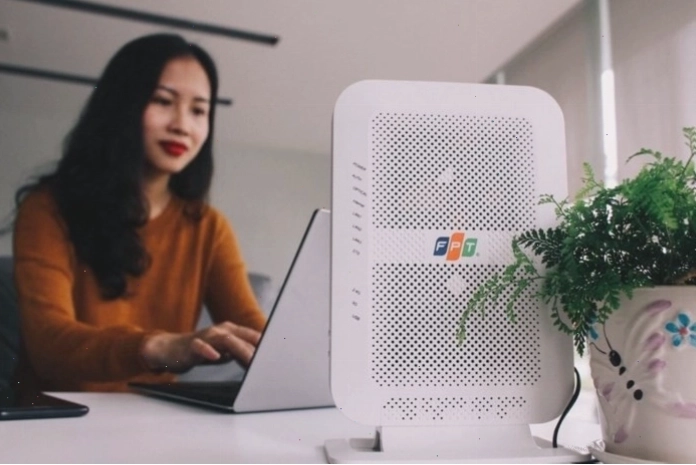
Hãy ưu tiên đặt bộ phát ở vị trí trung tâm của ngôi nhà, cách mặt sàn từ 1 đến 2 mét để sóng không bị cản bởi nội thất. Ngoài ra, hãy lưu ý rằng thông tin thời tiết hay dự báo thời tiết cũng có những ảnh hưởng nhất định đến sóng vô tuyến. Trong những ngày thời tiết hôm nay hoặc thời tiết ngày mai có mưa bão, tín hiệu mạng có thể bị nhiễu do độ ẩm không khí tăng cao hoặc sự can thiệp từ điện từ trường.
Tắt tính năng chia sẻ bản cập nhật để tiết kiệm dung lượng mạng
Microsoft đã giới thiệu tính năng cho phép máy tính của bạn gửi các phần của bản cập nhật đã tải về cho các máy khác trên internet. Điều này vô tình khiến máy tính của bạn phải tải dữ liệu lên liên tục, gây chiếm dụng băng thông cực lớn. Nếu không tắt tính năng này, bạn sẽ thấy mạng bị lag dù không thực hiện thao tác nặng nào.
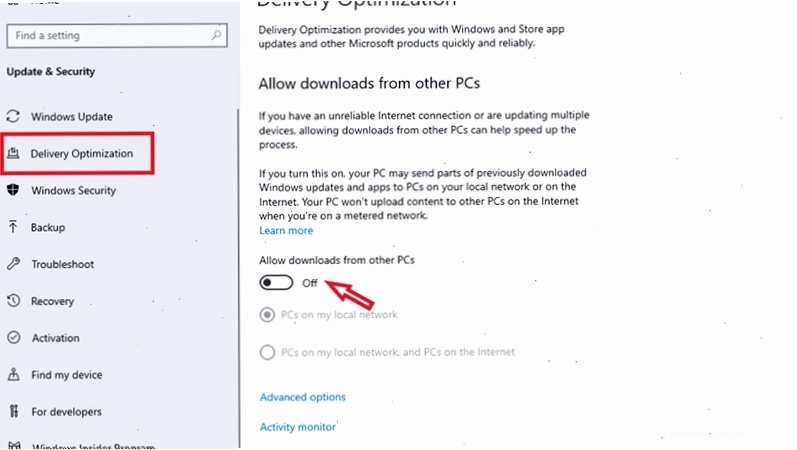
Để khắc phục, bạn vào Settings, chọn Update & Security và tìm đến mục Delivery Optimization. Tại đây, hãy chuyển trạng thái Allow downloads from other PCs sang Off để đảm bảo toàn bộ đường truyền được ưu tiên cho mục đích cá nhân. Việc sửa máy tính tại nhà với những bước đơn giản này sẽ giúp bạn tiết kiệm được một khoản chi phí đáng kể khi không cần gọi thợ chuyên nghiệp.
Xử lý các ứng dụng chạy ngầm và rác trình duyệt web
Các ứng dụng chạy ngầm không chỉ làm tốn tài nguyên phần cứng mà còn liên tục tiêu thụ dữ liệu internet để đồng bộ hóa. Đối với điện thoại, bạn có thể tham khảo các hướng dẫn sửa chữa điện thoại để biết cách tắt các ứng dụng không cần thiết này. Việc dọn dẹp bộ nhớ cache và cookies cũng giúp trình duyệt tải trang nhanh hơn do không phải xử lý các tệp tin lỗi thời.

Nếu bạn gặp các lỗi liên quan đến trình duyệt, hãy thử thực hiện các bước sau:
- Mở cài đặt trình duyệt và tìm đến mục quyền riêng tư và bảo mật.
- Chọn xóa dữ liệu duyệt web bao gồm lịch sử, bộ nhớ đệm và cookies.
- Kiểm tra và gỡ bỏ các tiện ích mở rộng (extensions) không còn sử dụng.
- Cập nhật trình duyệt lên phiên bản mới nhất để tối ưu hóa khả năng xử lý.
Nếu vẫn gặp khó khăn, bạn có thể tham khảo thêm tại khắc phục lỗi công nghệ thường gặp để tìm ra nguyên nhân sâu xa hơn. Đôi khi sự cố không nằm ở mạng mà do máy tính đang bị nhiễm mã độc hoặc xung đột phần mềm.
Duy trì sự ổn định cho hệ thống mạng lâu dài
Việc áp dụng các thủ thuật tăng tốc độ internet wifi không nên chỉ dừng lại ở một lần duy nhất mà cần được thực hiện định kỳ. Bạn nên thường xuyên kiểm tra các thông tin thời tiết để chủ động bảo vệ thiết bị trước các biến động của môi trường. Luôn cập nhật kiến thức về khắc phục sự cố phần mềm để tự mình xử lý các tình huống phát sinh một cách chủ động nhất.
Đối với những hư hỏng vật lý nghiêm trọng hơn, việc tìm kiếm các dịch vụ sửa lỗi thiết bị điện tử uy tín là điều cần thiết. Tuy nhiên, với các mẹo nhỏ được chia sẻ phía trên, bạn đã có thể tự tin làm chủ tốc độ kết nối của mình. Nếu cần hỗ trợ thêm về các vấn đề kỹ thuật chuyên sâu, đừng ngần ngại liên hệ ban quản trị để nhận được sự trợ giúp kịp thời và chính xác nhất.